Videoyu Düzenlemeden Altyazı Ekleme
Altyazı eklemek için video düzenleme yazılımına gerek yok. Videoya altyazı eklemenin üç yolu ve izlerken SRT veya VTT dosyası yükleme.

İçindekiler
01Altyazı eklemenin üç yolu02Yöntem 1: izlerken altyazı dosyası yükle03Altyazı dosyası edinmek04Yöntem 2: dosyaya altyazı parçası ekle05Yöntem 3: altyazıları görüntüye göm06Hangi altyazı biçimini kullanmalısın?07Kayan altyazıları düzeltmek08Sık sorulan sorular“Videoya altyazı ekleme” denince aslında iki çok farklı iş kastedilir. Biri yayınlamaktır: altyazıların video dosyanla ya da yüklemenle birlikte gitmesini istersin. Diğeri izlemektir: bir videon ve bir altyazı dosyan vardır ve ikisini birlikte görmek istersin. İkincisi saniyeler sürer ve hiçbir düzenleme gerektirmez.
Altyazı eklemenin üç yolu
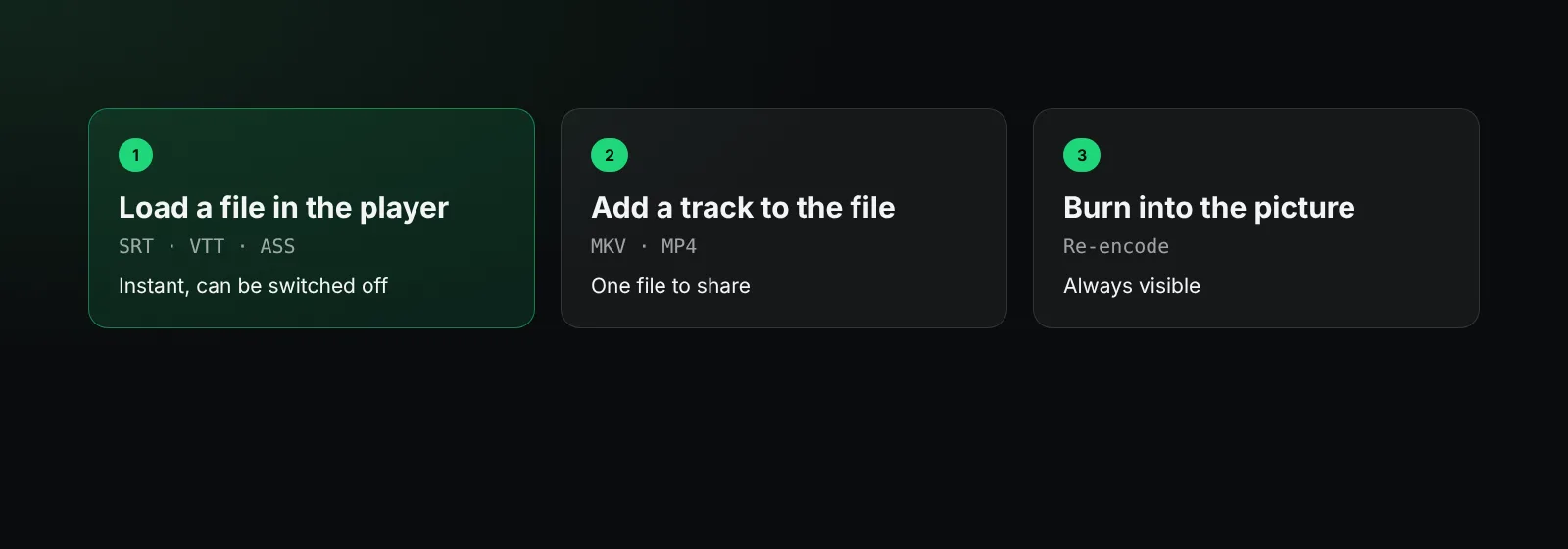
| Yöntem | Anlamı | En uygun olduğu yer | Kapatılabilir mi? |
|---|---|---|---|
| Altyazı dosyasını oynatıcıda yüklemek | Oynatıcı videonun yanında bir SRT, VTT veya ASS dosyası okur | İzlemek | Evet |
| Dosyaya altyazı parçası eklemek | Altyazılar bir MKV veya MP4 kapsayıcısında saklanır | Tek dosya paylaşmak | Evet |
| Gömmek (hardcode) | Metin doğrudan görüntüye çizilir | Sosyal medya klipleri | Hayır |
Yöntem 1: izlerken altyazı dosyası yükle
En hızlı yol budur ve videon olduğu gibi kalır. BetterStream tarayıcı uzantısında:
- Videoyu BetterStream’de oynat: doğrudan bir bağlantı, bir HLS veya DASH yayını ya da oynatma listelerindeki bir başlık.
- Oynatıcıda altyazı menüsünü aç.
- Altyazı dosyası yükle’yi seç ve
.srt,.vttveya.assdosyanı seç. - Altyazılar hemen görünür. Stil bölümünden boyut, renk ve arka planı ayarla; erken ya da geç kalıyorsa Zamanlama bölümünden düzelt.
Stil ayarların her video için hatırlanır. Dosya bilgisayarında okunur ve hiçbir yere yüklenmez.
Altyazı dosyası edinmek
- Zaten bir tane var: genellikle videonun yanında, aynı adla ve
.srtuzantısıyla. - Kendin yap: SRT dosyası nedir yazısındaki biçimle bir metin düzenleyicide yaz ya da ses dalga biçimini gösteren bir altyazı düzenleyici kullan.
- Otomatik deşifre araçları sonradan düzelteceğin ilk bir taslak oluşturur.
İndirdiğin her altyazı dosyasını kullanma hakkın olduğundan emin ol ve videonun aynı sürümü için hazırlanmış olanı seç ki zamanlaması tutsun.
Yöntem 2: dosyaya altyazı parçası ekle
Altyazılarını kendisi taşıyan tek bir dosya istiyorsan, onları altyazı parçalarını destekleyen bir kapsayıcıya koy:
- MKV SRT ve ASS parçalarını doğrudan taşır ve en esnek olanıdır.
- MP4 kendi metin parçası biçimini destekler; araçlar eklerken SRT’yi buna dönüştürür.
Video araçları, videoyu yeniden kodlamadan bir altyazı dosyasını kapsayıcıya “mux”layabilir; böylece saniyeler sürer ve orijinal kalite korunur. Oynatıcılar da parçayı altyazı menülerinde gösterir.
Yöntem 3: altyazıları görüntüye göm
Gömme, metni her kareye çizer. Altyazı parçalarını yok sayan platformlar dahil her yerde çalışır ama kapatılamaz, stili değiştirilemez ve videonun yeniden kodlanmasını gerektirir. Birçok kişinin sessiz izlediği sosyal medya için kısa kliplerde kullan.
Hangi altyazı biçimini kullanmalısın?
- SRT: en basiti, neredeyse her yerde çalışır.
- VTT: web standardı, konumlandırma desteğiyle. Bkz. VTT dosyası nedir.
- ASS: zengin stil ve efektler.
BetterStream üçünü de yükler.
Kayan altyazıları düzeltmek
Her satır aynı miktarda erken ya da geçse, oynatıcının zamanlama panelinde 0,1 veya 0,5 saniyelik adımlarla kaydır. Zamanla giderek daha fazla kayıyorsa kare hızı farklıdır; altyazılar nasıl eşitlenir rehberimiz ikisini de anlatıyor.
Sık sorulan sorular
Videoya ücretsiz nasıl altyazı eklerim?
Altyazı dosyalarını destekleyen bir oynatıcıya, örneğin ücretsiz BetterStream uzantısına, ücretsiz bir SRT veya VTT dosyası yükle. Düzenleme gerekmez.
Chrome’da videoya altyazı ekleyebilir miyim?
Evet. Videoyu Chrome’da BetterStream ile oynat, altyazı menüsünü aç ve dosyanı yükle.
Altyazıları kalıcı olarak nasıl eklerim?
Ya bir MKV veya MP4 dosyasına altyazı parçası ekle ya da bir video düzenleyiciyle altyazıları görüntüye göm.
Altyazılarım neden garip karakterler gösteriyor?
Altyazı dosyası UTF-8 olarak kaydedilmemiş. Bir metin düzenleyicide aç ve yeniden UTF-8 olarak kaydet.
Daha fazlası yardım merkezinde ve altyazılar için en iyi yazı tipi yazısında.